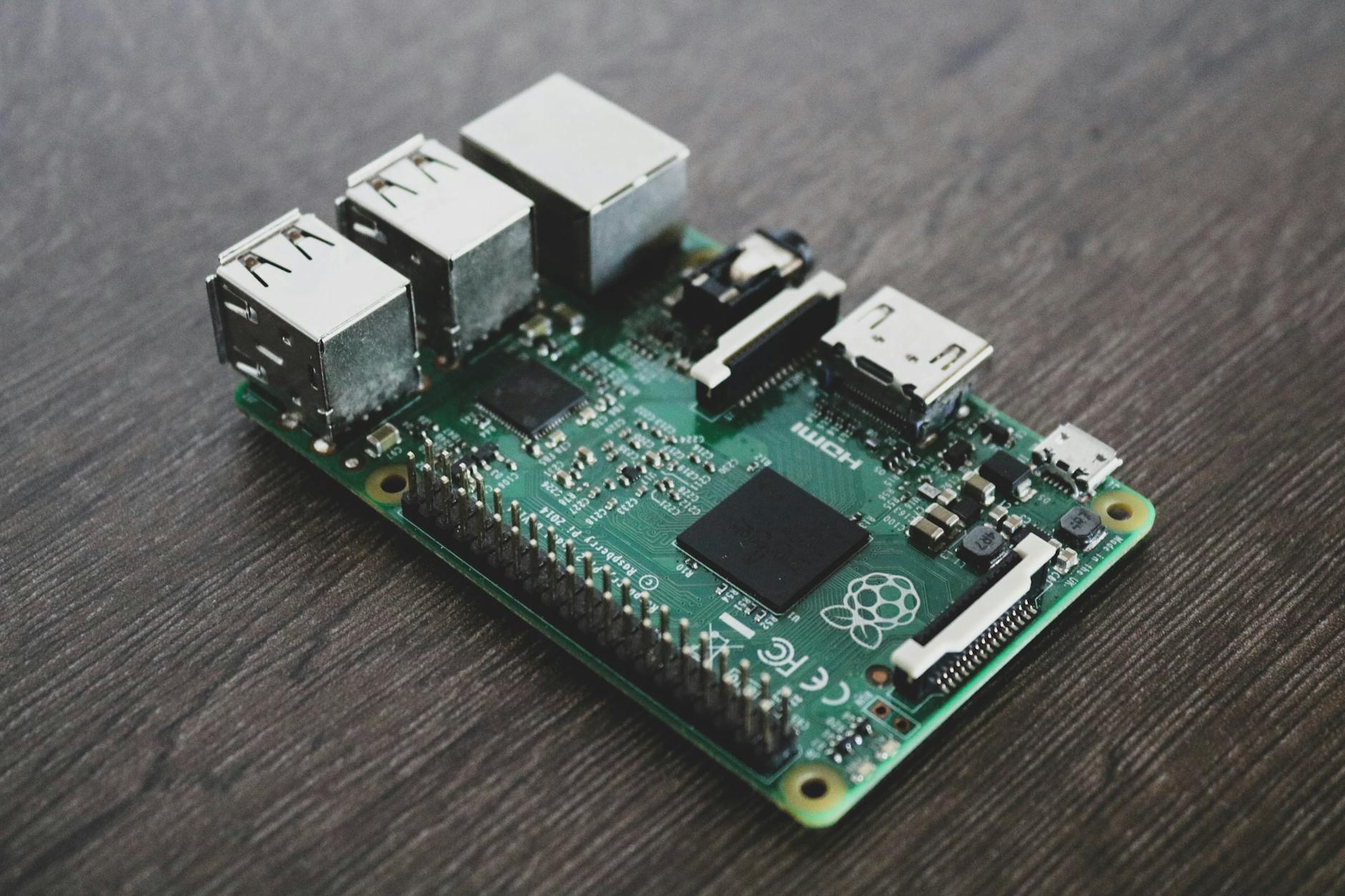
Po co domowa chmura i dla kogo to ma sens
Różnica między chmurą komercyjną a prywatną chmurą domową
Chmury komercyjne typu Google Drive czy Dropbox są wygodne, ale mają cenę: dane leżą na cudzych serwerach, podlegają cudzym regulaminom i profilowaniu. Limit darmowej przestrzeni szybko się kończy, a za większe pakiety trzeba płacić co miesiąc.
Prywatna chmura na Raspberry Pi działa w domu, na własnym dysku, pod pełną kontrolą użytkownika. Nikt nie skanuje plików, nie narzuca zmian regulaminu ani nie kasuje konta za rzekome naruszenia. Jednorazowy koszt sprzętu zastępuje abonament.
Jest też aspekt prędkości. W sieci lokalnej domowy serwer plików potrafi działać szybciej niż typowa chmura internetowa, szczególnie przy kopiowaniu dużych plików między laptopem a serwerem stojącym w tym samym mieszkaniu.
Typowe potrzeby: zdjęcia, dokumenty, pliki rodzinne i mały biznes
Najczęstszy scenariusz to archiwum zdjęć z wielu telefonów. Jedna, spójna biblioteka zdjęć rodzinnych, zamiast rozsypki po chmurkach u każdego domownika. To samo dotyczy skanów dokumentów, umów, faktur czy materiałów z pracy.
Dla małego biznesu czy freelancera domowa chmura to centralne miejsce na projekty, pliki klientów i kopie zapasowe. Można rozdzielić katalogi prywatne i firmowe, a dostęp z zewnątrz skonfigurować tak, by nie wystawiać wszystkiego na świat.
Dobrym zastosowaniem jest też współdzielona przestrzeń na multimedia: filmy rodzinne, muzyka, skany starych zdjęć. Telewizor z aplikacją do SMB lub NFS potrafi odczytać te zasoby bezpośrednio z Raspberry Pi.
Kiedy Raspberry Pi ma sens, a kiedy lepiej kupić gotowy NAS
Raspberry Pi sprawdza się przy prostym scenariuszu: kilku domowników, typowe pliki biurowe, zdjęcia, czasem film. Zużywa mało prądu, można je schować za routerem i zapomnieć, że tam jest.
Gotowy NAS bywa lepszym wyborem, gdy potrzebne są zaawansowane funkcje: wiele dysków w macierzach RAID, transkodowanie filmów 4K, kilkanaście użytkowników i stałe obciążenie. Dedykowany NAS jest też często prostszy dla kogoś, kto nie chce dotykać terminala.
Raspberry Pi ma jednak przewagę w elastyczności. Na jednym urządzeniu można uruchomić serwer plików, lekkiego Nextclouda, prosty VPN, a nawet kilka drobnych usług. To dobre „laboratorium” do nauki praktycznej administracji w skali domowej.
Ograniczenia: łącze internetowe, prąd i adres IP
Prywatna chmura w domu świetnie działa w sieci lokalnej. Dostęp z zewnątrz ogranicza głównie upload łącza internetowego. Przy wolnym wysyłaniu (np. 5–10 Mb/s) korzystanie z dużych plików poza domem będzie wyraźnie wolniejsze niż w komercyjnych chmurach.
Dodatkowy problem to brak stałego, publicznego adresu IP. Wielu operatorów stosuje CGNAT, więc standardowy port forwarding w routerze przestaje działać. Wtedy wygodniej sięgnąć po rozwiązania typu VPN, tunelowanie lub dostęp tylko w sieci lokalnej.
Awaria prądu oznacza niedostępność serwera. Jedno krótkie wyłączenie raczej nie zaszkodzi, ale częste zaniki mogą skończyć się uszkodzeniem systemu plików na karcie microSD. W takim przypadku przydaje się prosty UPS i rozsądne wyłączenie systemu przy dłuższym braku zasilania.
Wybór sprzętu: Raspberry Pi, dyski i akcesoria
Jakie modele Raspberry Pi nadają się na domową chmurę
Do prostego serwera plików nada się praktycznie każde Raspberry Pi z portem Ethernet, ale realnie warto celować w modele 3B, 3B+ lub nowsze. Lepszą przepustowość sieci i USB ma Raspberry Pi 4 oraz 5, co ma znaczenie przy kopiowaniu dużych plików.
Starsze modele (Pi 2, Pi 1, Zero) można wykorzystać tylko przy bardzo małym obciążeniu, np. jako dodatkowy backup lub prosty NFS dla jednego urządzenia. Do codziennej „domowej chmury” lepiej wybrać coś mocniejszego.
Przy serwerze plików im lepszy kontroler sieci i USB, tym lepiej. Raspberry Pi 4 ma już osobne magistrale dla USB 3.0 i sieci gigabitowej, co pozwala sensownie wykorzystać szybki dysk SSD.
Ile RAM-u i jak szybki procesor wystarczy
Dla roli prostego serwera plików (Samba, NFS) wystarczy 1–2 GB RAM. Przy lekkim Nextcloudzie komfort daje 2–4 GB, zwłaszcza przy kilku użytkownikach i przeglądaniu plików z WWW. Więcej ma sens tylko przy dodatkowych usługach.
Procesor w Raspberry Pi nie jest krytycznym wąskim gardłem przy zwykłym kopiowaniu plików. Różnicę odczuwa się dopiero przy szyfrowaniu, skanowaniu antywirusowym lub transkodowaniu wideo. Do typowej domowej chmury 4 rdzenie w Pi 4 wystarczą z zapasem.
Jeśli planowane jest uruchomienie Nextclouda, Dockera i kilku kontenerów, warto sięgnąć co najmniej po Raspberry Pi 4 z 4 GB RAM. To rozsądne minimum dla komfortowej pracy bez „czkawki” przy wielu równoległych połączeniach.
Karta microSD a dyski USB/SSD
Karta microSD powinna służyć głównie jako nośnik systemu. W przypadku danych użytkownika lepiej użyć zewnętrznego dysku talerzowego lub SSD podłączonego przez USB. Karty microSD źle znoszą intensywny zapis i lubią się psuć w najmniej odpowiednim momencie.
Jeśli w grę wchodzi tylko kilka gigabajtów danych, można je trzymać na tej samej karcie, ale w praktyce ten scenariusz szybko przestaje wystarczać. Nawet kilka lat zdjęć z jednego telefonu potrafi przekroczyć 100 GB.
Przy wyborze karty microSD opłaca się unikać najtańszych, „no name”. Markowa karta klasy A1 lub A2, o rozsądnym rozmiarze (16–32 GB na sam system) jest dużo bardziej przewidywalna i trwalsza.
Obudowa, chłodzenie, zasilacz i ewentualny UPS
Raspberry Pi jako domowy serwer często pracuje 24/7. Prosta obudowa z podstawowym chłodzeniem (radiatory lub niewielki wentylator) pomaga utrzymać temperaturę w ryzach, szczególnie przy Pi 4. Przegrzewanie oznacza throttling i skróconą żywotność.
Zasilacz musi być stabilny i wydajny prądowo. Podpinanie dysku 2,5″ bez własnego zasilania do słabego zasilacza od Pi kończy się losowym odłączaniem urządzenia, błędami systemu plików i niestabilnością serwera.
Prosty UPS, nawet niewielki, zamyka najczęściej spotykany problem: nagłe wyłączenie prądu w środku zapisu na dysk. Nie trzeba od razu inwestować w rozbudowane rozwiązania – mały UPS obsługujący router i Raspberry Pi to już duży krok naprzód.
Przykładowe zestawy: tani, średni i bardziej rozwojowy
Minimalny zestaw: Raspberry Pi 3B, markowa karta microSD 16–32 GB, stary dysk 2,5″ w obudowie USB 3.0, prosty zasilacz 5V 2,5–3 A. Taki komplet wystarczy na domowy serwer Samby i lekką chmurę dla kilku osób.
Jeżeli ma być dostęp z zewnątrz, trzeba uwzględnić: jakość uploadu, konfigurację DNS (np. dynamiczny), zabezpieczenie usług (HTTPS, silne hasła, ewentualnie VPN). Dobrą bazą do zrozumienia tego tematu jest materiał więcej o informatyka, który porusza podstawy domowych serwerów i sieci.
Średni zestaw: Raspberry Pi 4 2–4 GB RAM, SSD 500 GB w obudowie USB 3.0 z własnym zasilaniem, zasilacz 5V 3 A, obudowa z radiatorem i wentylatorem. To rozsądny kompromis między ceną a komfortem, pozwalający uruchomić Nextcloud i kilka dodatkowych usług.
Zestaw rozwojowy: Raspberry Pi 4/5 z 4–8 GB RAM, dwa dyski (np. SSD na najważniejsze dane i HDD na backupy), mały UPS, porządna obudowa z dobrym chłodzeniem. Taka konfiguracja jest już bazą pod bardziej zaawansowany domowy serwer.
Plan architektury domowej chmury: co, gdzie i dla kogo
Model dostępu: tylko w domu czy także z zewnątrz
Na początku warto zdecydować, czy prywatna chmura Raspberry Pi ma służyć wyłącznie w sieci domowej, czy ma być dostępna także spoza domu. To wpływa na konfigurację routera, zabezpieczenia i wybór usług (np. VPN).
Dostęp tylko lokalnie jest prostszy i bezpieczniejszy. Wszystkie porty w routerze zostają zamknięte, a do plików można się dostać wyłącznie z urządzeń w tej samej sieci Wi‑Fi lub podłączonych kablem.
Konta użytkowników i podział danych
Na domowym serwerze plików warto od początku ułożyć logiczny podział kont i katalogów. Osobne konta dla domowników, konto „gość” z bardzo ograniczonymi uprawnieniami i wydzielone obszary na dane wspólne upraszczają później życie.
Najprostszy schemat to: katalog prywatny każdego użytkownika (niedostępny dla innych) oraz jeden katalog „wspólny” na pliki rodzinne. Dla pracy można dodać katalog „firma”, widoczny tylko dla wybranych użytkowników.
Rozdzielenie danych służbowych od prywatnych ma znaczenie również przy backupach. Kopie zapasowe katalogów roboczych można wykonywać częściej lub w inny sposób niż archiwum wideo czy zdjęcia z telefonu.
Logiczny podział przestrzeni: backupy, multimedia, dokumenty
Na jednym dysku można mieć wiele logicznych obszarów, nawet jeśli nie są to osobne partycje. W praktyce katalogi typu: „backupy”, „multimedia”, „dokumenty”, „wspólne” porządkują strukturę danych bez skomplikowanego podziału na dyski.
Backupy dobrze wydzielić do osobnego miejsca, najlepiej na innym fizycznym nośniku. Jeśli to niemożliwe, chociaż trzymaj je w osobnym katalogu, z innymi uprawnieniami (np. tylko do odczytu dla większości użytkowników).
Multimedia (filmy, muzyka) lubią się rozrastać, dlatego ich katalog warto trzymać osobno. Dzięki temu przy ewentualnej migracji na osobny dysk „multimedialny” nie trzeba będzie przenosić całej reszty danych.
Podstawowa mapa: Raspberry Pi, router i reszta urządzeń
Cała architektura domowej chmury zwykle sprowadza się do prostego schematu: Raspberry Pi wpięte kablem Ethernet do routera, a do tego laptopy, telefony, TV i inne urządzenia w tej samej sieci.
Serwer plików powinien być podłączony po kablu Ethernet, nie po Wi‑Fi. Stałe połączenie przewodowe daje stabilność, niski ping i pełną przepustowość portu. Wi‑Fi do Raspberry Pi ma sens tylko w wyjątkowych sytuacjach.
Jeśli router ma wbudowany port USB i obsługę dysków, Raspberry Pi może współistnieć jako „inteligentna warstwa” zarządzająca dostępem, Nextcloudem i dodatkowymi usługami, podczas gdy router udostępnia dysk w najprostszej formie.
Scenariusz: rodzina 2+2 na jednym serwerze
Przykładowy, prosty podział: rodzice mają swoje konta z pełnym dostępem do wszystkich katalogów domowych oprócz prywatnych katalogów dzieci. Każde dziecko ma własny katalog oraz dostęp tylko do katalogu „rodzina” z wybranymi zdjęciami i filmami.
Telewizor widzi tylko katalog „multimedia”, aby ułatwić odtwarzanie filmów i muzyki bez ryzyka przypadkowego usunięcia dokumentów. Telefony synchronizują zdjęcia automatycznie do katalogów „foto-mama”, „foto-tata” itp., z których rodzice wybierają zdjęcia do wspólnej biblioteki.
Kopia zapasowa spina to wszystko w osobnym katalogu „backupy”, do którego uprawnienia do zapisu ma tylko jeden techniczny użytkownik, używany przez skrypty odpowiedzialne za backup.
Przygotowanie sieci domowej pod serwer plików
Stały adres IP dla Raspberry Pi
Stały adres IP w sieci lokalnej znacząco upraszcza konfigurację Samby, NFS i Nextclouda. Bez tego każde odświeżenie dzierżawy DHCP może zmienić adres Raspberry Pi, a tym samym „zepsuć” zapisane skróty do udziałów sieciowych.
Najczystsze rozwiązanie to rezerwacja DHCP w routerze: urządzenie nadal używa DHCP, ale zawsze dostaje ten sam adres IP na podstawie swojego MAC. Nie ma potrzeby ręcznej konfiguracji IP w samym Raspberry Pi.
Taki stały adres można potem wykorzystać do przypisywania nazw lokalnych (np. przez DNS w routerze lub lokalny plik hosts), co ułatwia logowanie i mapowanie dysków w Windows czy macOS.
Jak ustawić rezerwację DHCP w typowym routerze
Interfejs routerów bywa różny, ale ogólny schemat jest podobny. Najpierw trzeba zalogować się do panelu administracyjnego (zwykle przeglądarka + adres typu 192.168.0.1 lub 192.168.1.1). Dane logowania powinny być na naklejce routera lub w umowie z operatorem.
Następnie warto odszukać listę aktualnie podłączonych urządzeń. Po znalezieniu Raspberry Pi (rozpoznawalne po nazwie hosta typu „raspberrypi”) można dodać rezerwację DHCP, przypisując mu konkretny adres IP spoza puli automatycznej, ale w tej samej podsieci.
Po zapisaniu zmian i restarcie Raspberry Pi (ewentualnie odświeżeniu dzierżawy) urządzenie będzie zawsze dostawało ten sam adres IP, co później ułatwi m.in. konfigurację Samby i Nextclouda.
Wi‑Fi a kabel Ethernet przy domowym serwerze
Stabilność połączenia i typowe problemy z Wi‑Fi
Serwer plików obciążony kilkoma kopiami równolegle szybko obnaża słabości Wi‑Fi. Zrywane połączenia i chwilowe spadki przepustowości kończą się przerwanymi kopiami i uszkodzonymi plikami.
Słaby sygnał przez dwie ściany, sąsiednie sieci na tym samym kanale, tani router od operatora – to mieszanka, która wystarczy do irytujących przerw w dostępie. Przy oglądaniu filmów z serwera czy edycji dużych dokumentów działa to jak hamulec ręczny.
Dla Raspberry Pi, które ma być centralnym punktem przechowywania danych, kabel Ethernet rozwiązuje większość takich problemów jednym ruchem. Wi‑Fi można zostawić tylko do awaryjnego zarządzania lub w sytuacjach, gdy po prostu nie da się położyć przewodu.
Podstawowe zasady dla domowego LAN
Serwer plików najlepiej podłączyć bezpośrednio do głównego routera lub do dobrego przełącznika (switcha) wpiętego w router. Im mniej „pośredników” po drodze, tym mniejsza szansa na dziwne problemy.
Jeśli w domu są dodatkowe punkty dostępowe Wi‑Fi lub repeatery, Raspberry Pi powinno być po stronie „kablowej” tej infrastruktury, a nie za kolejnym bezprzewodowym ogniwem. To stabilizuje dostęp z całej sieci.
Prosta zasada: urządzenia stacjonarne (TV, komputer biurkowy, Raspberry Pi) po kablu, sprzęty mobilne (telefony, laptopy) po Wi‑Fi. Dzięki temu Wi‑Fi nie jest niepotrzebnie przeciążone i lepiej radzi sobie z naturalnymi skokami obciążenia.
VLAN, goście i izolacja ruchu (opcjonalnie)
W bardziej rozbudowanych domowych sieciach przydaje się odseparowanie gości od serwera plików. W wielu routerach można włączyć osobną sieć Wi‑Fi dla gości, która nie widzi urządzeń w głównej sieci LAN.
Dla większości osób taka sieć gościnna w zupełności wystarcza. Znajomi mają Internet, ale nie mają dostępu do Samby, Nextclouda ani panelu administracyjnego routera.
Bardziej zaawansowani mogą wykorzystać VLAN-y do oddzielenia „sieci domowej” od „sieci IoT” (kamery, żarówki, roboty sprzątające). Raspberry Pi wtedy ląduje w tej pierwszej, obok komputerów i telefonów.
Instalacja systemu na Raspberry Pi krok po kroku
Wybór systemu: Raspberry Pi OS czy alternatywy
Najprościej zacząć od Raspberry Pi OS Lite (bez środowiska graficznego). Zużywa mało zasobów i ma dobrą dokumentację, a do serwera plików i chmury interfejs graficzny nie jest potrzebny.
Alternatywą są wyspecjalizowane systemy, takie jak DietPi czy Ubuntu Server. DietPi jest bardzo lekki i wygodnie zarządza usługami, Ubuntu Server bywa lepszy, jeśli ktoś zna już Ubuntu z innych serwerów.
Dla pierwszej konfiguracji najlepiej wybrać jedno z tych trzech. Później, gdy pojawią się konkretne potrzeby (np. kontenery, Docker, LXC), można migrować na coś bardziej dopasowanego.
Przygotowanie karty microSD za pomocą Raspberry Pi Imager
Na komputerze z Windows, macOS lub Linux można użyć Raspberry Pi Imager. To oficjalne narzędzie, które pobiera system i nagrywa go na kartę jednym kliknięciem.
Po uruchomieniu wybiera się system (np. Raspberry Pi OS Lite), docelową kartę microSD i opcję nagrywania. W nowszych wersjach Imager pozwala od razu ustawić nazwę hosta, login, hasło i sieć Wi‑Fi, co skraca pierwszy rozruch.
Po zakończeniu procesu karta jest gotowa. Warto ją bezpiecznie wysunąć z komputera, aby nie uszkodzić systemu plików jeszcze przed pierwszym włożeniem do Raspberry Pi.
Pierwsze uruchomienie i podstawowa konfiguracja
Po włożeniu karty do Raspberry Pi i podłączeniu zasilania system startuje w kilka–kilkanaście sekund. Jeśli używany jest monitor i klawiatura, logowanie odbywa się lokalnie. Przy dostępie zdalnym przydaje się SSH.
W Raspberry Pi OS SSH można włączyć już na karcie, dodając pusty plik o nazwie ssh w katalogu głównym partycji boot (widocznej w Windows). Dzięki temu pierwsze logowanie odbywa się przez sieć.
Po pierwszym logowaniu warto zmienić domyślne hasło, ustawić strefę czasową, język, zaktualizować system (sudo apt update && sudo apt full-upgrade) i ewentualnie wyłączyć nieużywane usługi, które tylko zajmują pamięć.
Utworzenie użytkowników pod usługi i codzienną pracę
Do codziennego korzystania dobrze mieć jedno konto z uprawnieniami sudo (np. dla administratora domowego) oraz osobne techniczne konta dla usług, takich jak Samba czy Nextcloud.
Użytkowników dodaje się prostymi poleceniami typu sudo adduser nazwa, a uprawnienia sudo nadaje poprzez dodanie do grupy sudo. Konta techniczne często nie muszą mieć możliwości logowania przez SSH.
Taki podział ułatwia później kontrolę uprawnień do katalogów i ogranicza skutki ewentualnego włamania do jednej z usług. Atakujący nie dostaje od razu dostępu do całego systemu.
Podłączenie dysku i przygotowanie przestrzeni na dane
Sprawdzenie, czy dysk jest widoczny w systemie
Po podłączeniu dysku przez USB warto upewnić się, że Linux go widzi. Służą do tego komendy lsblk lub sudo fdisk -l, które pokazują listę urządzeń blokowych.
Nowy dysk zwykle będzie oznaczony jako /dev/sda lub podobnie. Jeśli wcześniej był używany w innym urządzeniu, może mieć stare partycje, które trzeba przejrzeć przed wykorzystaniem.
Jeśli dysk w ogóle się nie pojawia, problem leży zwykle w zasilaniu (za słaby zasilacz, brak zasilania w obudowie) lub w kablu/adapterze SATA–USB.
Partycjonowanie i system plików
Dla prostego domowego serwera wystarczy jedna partycja na cały dysk, w systemie plików ext4. Można ją utworzyć narzędziem fdisk lub wygodniejszym cfdisk.
Po utworzeniu partycji (np. /dev/sda1) formatuje się ją poleceniem sudo mkfs.ext4 /dev/sda1. Trwa to chwilę, szczególnie przy większych dyskach talerzowych.
Jeżeli przewidziany jest późniejszy podział na kilka obszarów z różnymi uprawnieniami, wygodniej zrobić to katalogami niż wieloma partycjami. Uprości to zarządzanie i migracje.
Montowanie dysku i automatyczne podpinanie przy starcie
Dysk trzeba podłączyć w systemie do konkretnego katalogu, np. /srv/data. Najpierw tworzy się katalog (sudo mkdir -p /srv/data), a potem wykonuje montowanie testowe sudo mount /dev/sda1 /srv/data.
Aby montowanie odbywało się automatycznie przy każdym starcie, trzeba dodać wpis do /etc/fstab. Zamiast ścieżki /dev/sda1 lepiej użyć UUID dysku, pobranego z blkid, dzięki temu kolejność urządzeń nie ma znaczenia.
Po edycji /etc/fstab można sprawdzić konfigurację poleceniem sudo mount -a. Jeśli nie zwróci błędów, przy następnym restarcie dysk podłączy się samoczynnie w wybranym miejscu.
Uprawnienia i katalogi robocze
Na podłączonym dysku warto od razu utworzyć główne katalogi: np. backupy, multimedia, dokumenty, wspolne, home-uzytkownikow. Ułatwi to później integrację z Sambą i Nextcloudem.
Kluczowe jest przypisanie właściciela i grupy. Jeśli utworzone zostało konto techniczne, np. nas, można nadać mu własność katalogów poleceniem sudo chown -R nas:nas /srv/data i dopiero na tym budować dodatkowe uprawnienia.
Dla katalogów współdzielonych (rodzinnych) sprawdza się wspólna grupa, do której dodaje się odpowiednich użytkowników. Dzięki temu nie trzeba później kombinować z mieszaniem uprawnień na pojedynczych plikach.
Serwer plików w sieci domowej: Samba i/lub NFS
Kiedy Samba, a kiedy NFS
Samba sprawdza się, gdy w sieci są komputery z Windows oraz urządzenia multimedialne rozpoznające udziały SMB (większość telewizorów, odtwarzaczy). Jest też wygodna na macOS i Linuxie, bo dobrze integruje się z menedżerami plików.
NFS jest uproszczony i bardzo wydajny, szczególnie w połączeniach Linux–Linux. Dobrze nadaje się do katalogów montowanych „na stałe”, np. katalogów roboczych na laptopie z Linuksem.
Nic nie stoi na przeszkodzie, aby używać obu protokołów jednocześnie: Samba dla Windows i urządzeń domowych, NFS do połączeń między serwerami lub stacjami roboczymi z Linuksem.
Instalacja i podstawowa konfiguracja Samby
Na Raspberry Pi z Debianem/Ubuntu Samba instaluje się poleceniem sudo apt install samba. Główny plik konfiguracyjny to /etc/samba/smb.conf.
Po instalacji dobrze jest stworzyć prosty udział testowy, np. dla katalogu /srv/data/wspolne. W smb.conf dodaje się sekcję z nazwą udziału, ścieżką i uprawnieniami dostępu.
Użytkowników Samby tworzy się osobno, poleceniem sudo smbpasswd -a nazwa. Dane logowania mogą, ale nie muszą, odpowiadać lokalnym kontom systemowym – spójność jednak bardzo ułatwia życie.
Dobrym uzupełnieniem będzie też materiał: VPN dla początkujących: co daje i jak wybrać bez wpadek — warto go przejrzeć w kontekście powyższych wskazówek.
Konfiguracja udziałów: prywatne, wspólne, tylko do odczytu
Prywatne katalogi użytkowników (np. /srv/data/home-uzytkownikow/jan) można zdefiniować jako osobne udziały, dostępne tylko dla danego konta Samby. To wygodne rozwiązanie dla danych osobistych.
Katalog wspólny (np. /srv/data/wspolne) jest zwykle dostępny dla całej rodziny. W konfiguracji Samby można przyznać pełne prawa tylko wybranej grupie, a reszcie umożliwić wyłącznie odczyt.
Przy katalogu „backupy” często wystarczy dostęp tylko do zapisu z określonych urządzeń (np. z jednego laptopa lub innego serwera), a dla zwykłych użytkowników tylko odczyt. To zabezpiecza kopie przed przypadkowym nadpisaniem lub usunięciem.
NFS jako uzupełnienie Samby
NFS instaluje się podobnie prosto: sudo apt install nfs-kernel-server. Eksportowane katalogi konfiguruje się w pliku /etc/exports, wskazując ścieżkę, adresy IP klientów i opcje dostępu.
Do współpracy z innymi maszynami z Linuksem można udostępnić np. /srv/data/dokumenty z prawem odczytu i zapisu tylko z określonego zakresu adresów IP. Montowanie po stronie klienta odbywa się przez mount lub wpis w /etc/fstab.
NFS nie ma wbudowanego silnego uwierzytelniania, więc lepiej stosować go w bezpiecznej, wydzielonej sieci domowej, a nie wystawiać na zewnątrz bez dodatkowych warstw ochrony (np. VPN).
Prywatna chmura na Raspberry Pi: lekki Nextcloud lub alternatywy
Nextcloud: funkcje ponad prosty serwer plików
Nextcloud łączy przechowywanie plików z kalendarzami, kontaktami, zadaniami i podglądem zdjęć. Dla wielu osób jest naturalnym zamiennikiem Google Drive czy Dropboxa.
Na Raspberry Pi trzeba jednak uważać na obciążenie. Instalacja „full” z wieloma aplikacjami może dusić słabsze modele, dlatego lepiej zacząć od podstawowych modułów i dopiero potem włączać dodatki.
W praktyce na jednym Pi 4 można wygodnie obsłużyć kilka kont użytkowników z synchronizacją plików i zdjęć, jeśli system jest dobrze skonfigurowany, a baza danych działa wydajnie.
Instalacja Nextcloud: pakiety, Snap, Docker
Najprostsza droga to skorzystanie z gotowych skryptów lub kontenerów Dockera, które instalują Apache/Nginx, PHP i bazę danych (np. MariaDB) z rozsądnymi ustawieniami. Dla kogoś mniej technicznego to duże ułatwienie.
Instalacja „ręczna” daje większą kontrolę, ale wymaga zrozumienia stosu LAMP/LEMP. Konfiguracja PHP, cache (APCu, Redis) i bazy danych ma znaczący wpływ na szybkość działania interfejsu webowego.
Na Raspberry Pi 4 lub 5 z 4 GB RAM dobrym kompromisem jest Docker: łatwiej aktualizować Nextcloud, odizolować go od reszty systemu i przenosić całość na inny sprzęt w przyszłości.
Integracja Nextcloud z Sambą i strukturą katalogów
Nextcloud nie musi trzymać danych w osobnym, odizolowanym katalogu. Może korzystać z tego samego dysku, na którym są udziały Samby, o ile zachowa się porządek w strukturze katalogów.
Typowy układ to katalog /srv/data/nextcloud-data dla danych Nextclouda oraz osobne katalogi /srv/data/samba-udzialy. Można też w Nextcloudzie podmontować zewnętrzne zasoby Samba/NFS jako dodatkowe magazyny, dostępne w interfejsie WWW.
Taka integracja pozwala np. udostępnić część plików zarówno jako udział sieciowy Samby, jak i przez przeglądarkę lub aplikację mobilną Nextclouda, co bywa przydatne przy współdzieleniu dokumentów między domownikami.
Lekkie alternatywy dla Nextclouda
Proste chmury plikowe: Seafile, FileRun, Filestash
Jeśli celem jest tylko synchronizacja plików i prosty dostęp przez WWW, lżejsze rozwiązania bywają lepsze od Nextclouda. Mniej modułów, mniej PHP, mniej zapytań do bazy.
Seafile dobrze radzi sobie z synchronizacją wielu małych plików i ma lekkie klienty desktopowe. Wymaga jednak bardziej technicznej konfiguracji i osobnej bazy danych.
FileRun to minimalistyczny menedżer plików w przeglądarce. Nie ma kalendarzy ani notatek, za to interfejs jest prosty i szybki, a instalacja w Dockerze na Pi jest bezproblemowa.
Filestash działa jako webowy „frontend” do różnych backendów (SFTP, Samba, S3, WebDAV). Może pełnić rolę lekkiej bramy WWW do udziałów Samby, bez przenoszenia danych w inne miejsce.
Syncthing i podobne: chmura bez centralnego serwera
Syncthing nie tworzy klasycznej chmury z webowym panelem. Synchronizuje katalogi pomiędzy urządzeniami P2P, z opcjonalnym węzłem „centralnym” na Raspberry Pi.
Jeśli chcesz pójść krok dalej, pomocny może być też wpis: Pierwszy serwer w domu: jak postawić małe NAS na Raspberry Pi i nie stracić danych.
Na Pi można trzymać główną kopię danych, a laptopy i telefony będą z nim wymieniać pliki, gdy tylko mają dostęp do sieci domowej lub VPN. Nie ma tu wspólnej przestrzeni współdzielonej, raczej zestaw sparowanych folderów.
Dla kogoś, kto potrzebuje tylko automatycznego zgrywania zdjęć z telefonu na domowy serwer i laptop, taki model bywa wygodniejszy niż pełny Nextcloud.
Dobór rozwiązania do konkretnego scenariusza
Do współdzielonego katalogu rodzinnego (wspólne dokumenty, multimedia) wystarczą same udziały Samby + ewentualnie Filestash jako prosty dostęp przez WWW.
Do pełnej „zamiany Google Drive” sensowny jest Nextcloud lub Seafile: synchronizacja z wielu urządzeń, podgląd dokumentów, apki mobilne.
Gdy kluczowe jest tylko „wszystko z telefonu ma się znaleźć na serwerze”, a dostęp do plików jest głównie z komputerów domowych, minimalny zestaw Syncthing + Samba będzie mniej obciążający i prostszy w utrzymaniu.
Bezpieczeństwo prywatnej chmury w sieci lokalnej
Najprostszy model to trzymanie chmury wyłącznie w LAN, bez publicznego adresu. Dostęp z zewnątrz odbywa się wtedy przez VPN (np. WireGuard) lub tunel SSH.
Na Raspberry Pi dobrze jest od początku ograniczyć usługi tylko do potrzebnych portów. Firewall (np. ufw) może zablokować wszystko oprócz Samby/NFS w LAN i portu VPN.
Konta użytkowników powinny być minimalne i powiązane z realnymi osobami. Konta techniczne (np. dla backupów) trzyma się z mocnymi, długimi hasłami i wyłączonym logowaniem interaktywnym.
Aktualizacje, kopie konfiguracji i „plan awaryjny”
Raspberry Pi z domową chmurą staje się elementem krytycznym. Warto narzucić sobie prosty rytm aktualizacji: system i usługi raz w miesiącu, szersza aktualizacja Nextclouda/Seafile raz na kilka miesięcy.
Pliki konfiguracyjne (np. /etc/samba/smb.conf, /etc/fstab, pliki Dockera) dobrze jest trzymać w repozytorium Git lub chociaż kopiować okresowo na inny nośnik. Przy awarii karty SD konfigurację da się wtedy odtworzyć w godzinę.
Plan awaryjny to też zapasowa karta microSD z przygotowanym systemem lub przynajmniej zgrany obrazem działającej instalacji. Przy uszkodzeniu karty podmienia się ją i podłącza istniejący dysk z danymi.
Optymalizacja wydajności Raspberry Pi jako serwera plików
Największym ograniczeniem jest I/O dysku i magistrala USB, a dopiero później CPU. Przy jednym zewnętrznym dysku USB 3.0 i routerze z gigabitem realne transfery w LAN rzędu kilkudziesięciu–stu MB/s są normalne.
System plików ext4 z wyłączoną niepotrzebną atime (opcja noatime w /etc/fstab) zmniejsza liczbę zapisów na dysk. Dodatkowo można przenieść katalogi z częstymi małymi zapisami (logi, bazy) na kartę SD lub osobny dysk SSD.
Przy Nextcloudzie duży efekt daje włączenie APCu (cache opcodu PHP) i prostego cache plików (Redis). Zmniejsza to obciążenie CPU i liczbę operacji na dysku przy każdym odświeżeniu interfejsu WWW.
Zdalny dostęp przez VPN zamiast wystawiania HTTP/HTTPS
Najbezpieczniejszy sposób na dostęp do domowej chmury spoza domu to VPN wpięty w router lub w samo Raspberry Pi. WireGuard jest lekki i dobrze działa nawet na słabszych modelach.
Po zestawieniu tunelu urządzenie zdalne widzi serwer tak, jakby było w domu: udziały Samby, Nextcloud, panele administracyjne – wszystko jest wciąż dostępne wyłącznie na prywatnym adresie IP.
Publiczne wystawianie Nextclouda z certyfikatem Let’s Encrypt jest możliwe, lecz wymaga stałego dbania o aktualizacje i poprawną konfigurację HTTPS oraz dodatkowych warstw ochrony (np. fail2ban).
Rozszerzenia: multimedia, zdjęcia, dokumenty
Na takim serwerze zwykle szybko pojawia się potrzeba uporządkowania multimediów. Zdjęcia i filmy dobrze jest trzymać w jednym katalogu bazowym i pilnować prostej struktury (lata/miesiące, wydarzenia).
Nextcloud oferuje podstawową galerię, ale często wygodniejsze są dedykowane aplikacje jak Photoprism czy Immich. Można je uruchomić w Dockerze, wskazując katalog ze zdjęciami na tym samym dysku.
Dla filmów rodzinnych sprawdza się Jellyfin lub Plex, które skanują katalog z multimediami i wystawiają prosty katalog filmów na telewizory z aplikacją klienta.
Podział ról: jeden Pi czy kilka urządzeń
Na początku da się uruchomić wszystko na jednym Raspberry Pi: Samba, Nextcloud/Seafile, VPN, indeksowanie zdjęć. Z czasem bywa wygodnie rozdzielić role.
Logiczny podział to: jedno Pi jako NAS (Samba/NFS, dyski), drugie jako „warstwa aplikacyjna” (Nextcloud, Photoprism, VPN). W razie problemów z jedną maszyną podstawowy dostęp do plików nadal działa.
Jeśli w domu pojawi się mocniejszy miniPC, Raspberry Pi można zostawić tylko jako węzeł backupowy, synchronizujący najważniejsze dane z głównego serwera.
Dobre praktyki organizacji danych na domowym serwerze
Na początku chaos narasta szybko. Warto od razu ustalić prosty schemat katalogów: np. rodzina/, praca/, szkola/, archiwum/ i pod nimi kolejne poziomy.
Kopie zapasowe lepiej trzymać logicznie osobno: np. /srv/backup/laptopy, a w środku katalogi według urządzeń i dat. Dzięki temu przy odtwarzaniu wiadomo, skąd pochodzą konkretne pliki.
Raz na kilka miesięcy przydaje się „porządki”: przegląd największych katalogów (np. ncdu w terminalu) i decyzja, co trafia do archiwum tylko do odczytu, a co pozostaje w bieżącej przestrzeni roboczej.
Rozsądne limity i zasady dla domowników
Przy wielu użytkownikach opłaca się ustalić limity przestrzeni lub chociaż ogólne zasady: gdzie trzyma się zdjęcia, gdzie filmy, a gdzie rzeczy „tymczasowe” (do późniejszego usunięcia).
Nextcloud i Seafile pozwalają na limity per użytkownik. Przy dysku 1–2 TB często wystarczy podstawowy porządek i informacja, że np. katalog „archiwum” nie jest miejscem na codzienną pracę.
Jasne ustalenia zmniejszają szansę, że ktoś wrzuci setki gigabajtów niepotrzebnych plików i zablokuje przestrzeń na ważne dane.
Najczęściej zadawane pytania (FAQ)
Czy Raspberry Pi nadaje się na domową chmurę zamiast Google Drive lub Dropbox?
Tak, do domowej chmury dla kilku osób Raspberry Pi sprawdza się bardzo dobrze. W sieci lokalnej często działa szybciej niż komercyjna chmura, szczególnie przy dużych plikach.
Największa różnica to miejsce przechowywania danych: wszystko leży u ciebie w domu, na twoim dysku, bez obcych regulaminów i abonamentów. Trzeba jednak samodzielnie zadbać o kopie zapasowe i podstawowe zabezpieczenia.
Jaki model Raspberry Pi wybrać pod domowy serwer plików?
Do prostego serwera Samby lub NFS wystarczy Raspberry Pi 3B/3B+, ale sensownym minimum na dziś jest Raspberry Pi 4 z 2–4 GB RAM. Daje lepszą sieć (gigabit) i USB 3.0, więc nie dławi transferów na dysk.
Starsze modele (Pi 1, 2, Zero) nadają się raczej na zapasowy backup lub jednego, lekkiego klienta. Jeśli planujesz Nextclouda i kilka usług, celuj w Pi 4 lub 5 z 4 GB RAM lub więcej.
Jaki dysk do domowej chmury na Raspberry Pi – HDD czy SSD?
System operacyjny najlepiej trzymać na karcie microSD, a dane użytkownika na zewnętrznym dysku USB. Przy większych bibliotekach zdjęć i dokumentów wygodny będzie dysk 2,5″ HDD lub SSD w obudowie USB 3.0.
SSD jest szybszy i odporny na wstrząsy, HDD daje więcej pojemności za mniejsze pieniądze. Przy pracy 24/7 ważne jest własne zasilanie dla dysku lub mocny zasilacz do Raspberry Pi, żeby uniknąć losowych odłączeń.
Jak udostępnić domową chmurę z Raspberry Pi poza domem?
Najprościej zacząć od dostępu tylko w sieci lokalnej. Jeśli chcesz mieć dostęp z zewnątrz, potrzebujesz: publicznego adresu IP (albo obejścia CGNAT), przekierowania portów w routerze oraz bezpiecznego sposobu logowania (HTTPS, silne hasła, najlepiej VPN).
Przy łączach z wolnym uploadem (np. 5–10 Mb/s) trzeba liczyć się z tym, że podgląd dużych plików spoza domu będzie odczuwalnie wolniejszy niż w komercyjnych chmurach. Często praktycznym rozwiązaniem jest VPN do domu i korzystanie z serwera jak z zasobu w LAN.
Czy domowa chmura na Raspberry Pi jest bezpieczna?
Bezpieczeństwo zależy głównie od konfiguracji. Dobrą bazą są: aktualny system, silne hasła, wyłączone nieużywane usługi oraz dostęp z zewnątrz ograniczony do VPN lub dobrze zabezpieczonego HTTPS.
Warto rozdzielić konta użytkowników, nie nadawać praw „na wszystko” każdemu oraz regularnie robić kopie zapasowe na osobny dysk. Przy dostępie tylko z sieci domowej ryzyko ataków z internetu znacząco spada.
Kiedy lepiej kupić gotowy NAS zamiast budować chmurę na Raspberry Pi?
Gotowy NAS opłaca się, gdy potrzebujesz wielu dysków w RAID, transkodowania wideo 4K, kilkunastu aktywnych użytkowników i minimum zabawy w terminalu. Tego Raspberry Pi nie zastąpi wygodą i wydajnością.
Raspberry Pi wygrywa, gdy chcesz taniego, elastycznego serwera dla rodziny lub małego biura, który zużywa mało prądu i pozwala uczyć się administracji na żywym systemie.
Co się stanie z domową chmurą na Raspberry Pi przy braku prądu?
Przy krótkich zanikach prądu serwer po prostu się wyłączy i po powrocie zasilania zazwyczaj ruszy normalnie. Problemem są częste lub długie zaniki w trakcie intensywnego zapisu – można wtedy uszkodzić system plików na karcie microSD lub dysku.
Dobrym zabezpieczeniem jest mały UPS dla Raspberry Pi i routera oraz skonfigurowane automatyczne, łagodne wyłączenie systemu przy dłuższym braku zasilania.